Zoo Code چیه و چرا باید استفاده کنیم؟
Zoo Code یه افزونه قدرتمند و متنباز برای VS Code هست که به شما امکان میده با هوش مصنوعی مستقیماً توی محیط کدنویسیتون تعامل داشته باشید. برخلاف چتهای معمولی، Zoo Code میتونه کل پروژه شما رو بخونه، ویرایش کنه و به عنوان یه دستیار هوشمند کنار شما باشه.
توی این مقاله، قدمبهقدم یاد میگیرید چطور Zoo Code رو به Natural AI وصل کنید و از قابلیتهای پیشرفتهش استفاده کنید.
پیشنیاز: Zoo Code یه افزونه برای VS Code هست، پس اول باید VS Code رو روی سیستمتون نصب داشته باشید. اگه هنوز نصب نکردین، نگران نباشید — مقاله راهنمای نصب VS Code روی ویندوز، لینوکس و مک رو ببینید و بعد برگردین اینجا. 😊
قبل از شروع: برای دنبال کردن این آموزش، اول باید از Natural AI یه کلید API (API Key) بگیرید. کافیه وارد سایت بشید، برید بخش تنظیمات و کلید خودتون رو دریافت کنید. این کلید مثل رمز عبور برای ارتباط با سرویس هست.
۱. نصب Zoo Code توی VS Code خیلی سادهست:
- VS Code رو باز کنید.
- از منوی سمت چپ، روی آیکون Extensions (چهارتا مربع) کلیک کنید.
- توی کادر جستجو، بنویسید Zoo Code.
- اولین نتیجه که توسط Zoo Team منتشر شده رو انتخاب کنید.
- روی دکمه Install (نصب) کلیک کنید.
🎉 تمام! حالا Zoo Code نصب شده و توی نوار کناری VS Code یه آیکون جدید (شبیه زرافه 🦒) میبینید.
۲. تنظیمات اولیه و اتصال به Natural AI بعد از نصب، باید Zoo Code رو به یه پروایدر هوش مصنوعی وصل کنید. اینجا ما Natural AI رو انتخاب میکنیم.
مرحله ۱: باز کردن تنظیمات
- روی آیکون Zoo Code (زرافه 🦒) توی نوار کناری کلیک کنید.
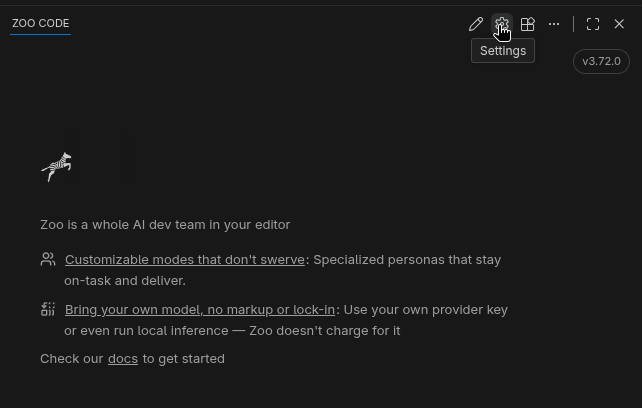
- یه صفحه چت باز میشه. توی بالای صفحه چت، یه آیکون چرخدنده (تنظیمات) هست. روش کلیک کنید.
مرحله ۲: اضافه کردن پروایدر جدید
- توی صفحه تنظیمات، برید به بخش Providers.
- روی دکمه Add Provider (اضافه کردن پروایدر) کلیک کنید.
- یه لیست از انواع اتصالات میبینید. معروفترینشون OpenAI Compatible هست. اون رو انتخاب کنید.
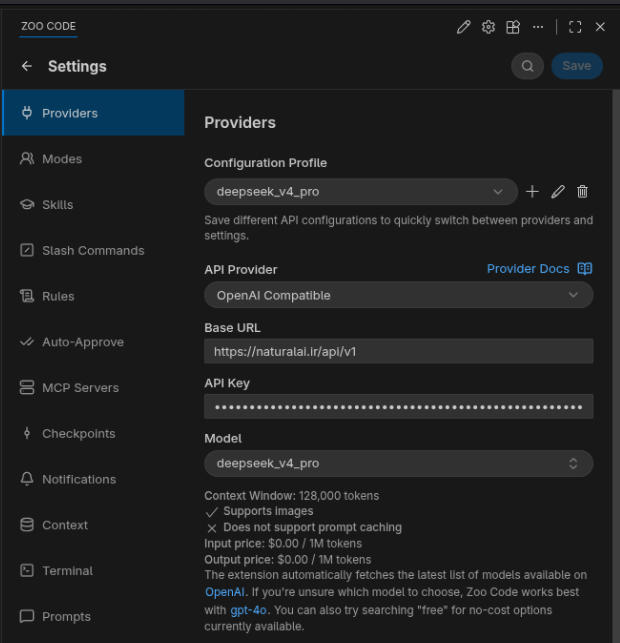
مرحله ۳: تنظیم اتصال Natural AI حالا باید اطلاعات سرویس رو وارد کنید:
| فیلد | مقدار مورد نظر |
|---|---|
| Name | هر اسمی مثل “Natural AI” |
| Base URL | https://naturalai.ir/api/v1 |
| API Key | کلیدی که از Natural AI گرفتید |
| Model | بعد از وارد کردن API Key، لیست مدلها لود میشه. یکی رو انتخاب کنید (مثلاً Qwen یا DeepSeek) |
نکته مهم: فیلد Base URL رو دقیقاً به این شکل وارد کنید:
https://naturalai.ir/api/v1
مرحله ۴: تنظیمات اضافی
پایین صفحه یه سری تنظیمات دیگه هست مثل:
- Stream response (پاسخهای زنده): بذارید روشن باشه
- Enable thinking (تفکر عمیق): برای شروع نیاز نیست
فعلاً اینا رو دست نزنید و با پیشفرض بمونید.
مرحله ۵: ذخیره و شروع مکالمه
- روی Save کلیک کنید.
- حالا برمیگردید پایین صفحه. یه قسمت به اسم Model میبینید که مدل انتخابی شما اونجاست.
- توی کادر چت، هر سوالی بپرسید! ایجنت جواب میده و حتی میتونه کد اجرا کنه.
✅ اتصال شما برقرار شد! حالا میتونید از هوش مصنوعی توی محیط کدنویسی استفاده کنید.
۳. کار پیشرفتهتر: Index کردن پروژه (جستجوی هوشمند توی کدها)
این قابلیت به Zoo Code اجازه میده کل پروژه شما رو بخونه، بفهمه و توی یه پایگاه داده برداری ذخیره کنه. نتیجهش چی میشه؟
چرا باید پروژه رو Index کنیم؟
مزایای Index کردن پروژه:
| پروژه جدید | پروژه بزرگ (قدیمی) |
|---|---|
| • ایجنت میتونه ساختار پروژه رو از اول بفهمه | • باگها رو سریعتر پیدا میکنه |
| • کدهای تکراری نمینویسه | • کدهای قدیمی رو میفهمه و توسعه میده |
| • معماری بهتری پیشنهاد میده | • مستندات خودکار تولید میکنه |
| • خطاهای ابتدایی رو میگیره | • وابستگیها و ارتباط بین فایلها رو میفهمه |
نصب Qdrant (پایگاه داده برداری)
برای Index کردن، Zoo Code از Qdrant استفاده میکنه. Qdrant یه دیتابیس برداری (Vector Database) هست که اطلاعات پروژه رو به صورت برداری ذخیره میکنه.
- روش نصبش رو میتونید از اینجا ببینید Qdrant: https://naturalai.ir/blog/posts/qdrant-install/
- برای این آموزش، فرض میکنیم Qdrant روی سیستم شما نصب و اجراس.
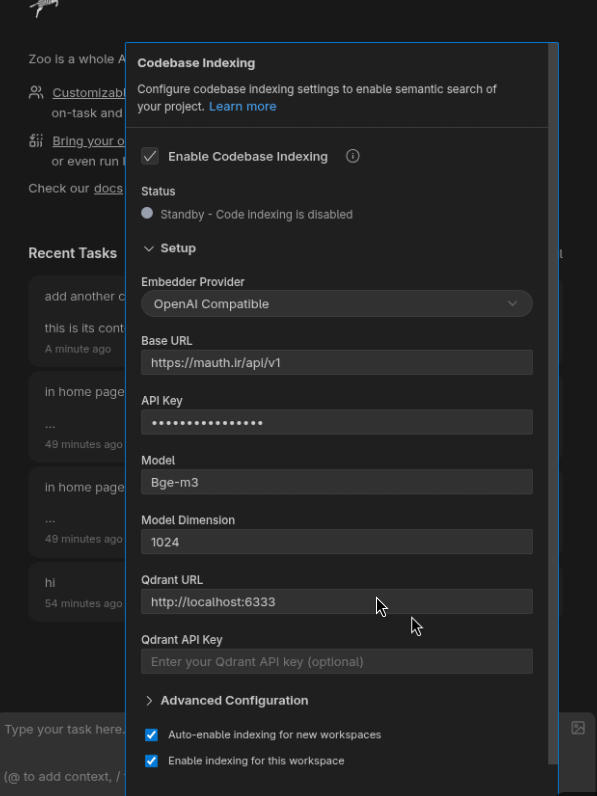
تنظیم اتصال به Qdrant و Index کردن
مرحله ۱: رفتن به بخش دیتابیس
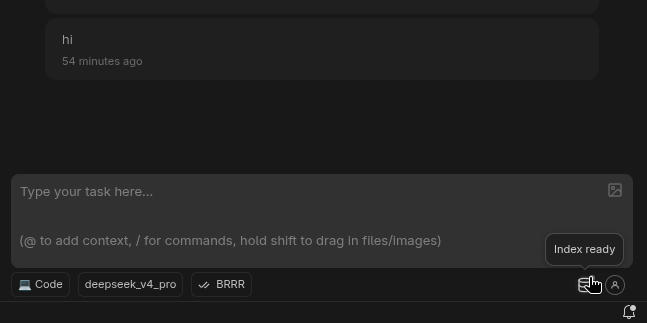
- پایین صفحه چت Zoo Code، یه دکمه به اسم Database هست.
- روش کلیک کنید.
مرحله ۲: راهاندازی اتصال
- روی دکمه Setup کلیک کنید.
- مثل دفعه قبل، OpenAI Compatible رو انتخاب کنید.
مرحله ۳: تنظیم مدل Embedding این بار تنظیمات کمی فرق داره:
| فیلد | مقدار مورد نظر |
|---|---|
| Base URL | https://naturalai.ir/api/v1 (همون آدرس قبلی) |
| API Key | همون کلید Natural AI |
| Model | bge-m3 |
| Model Dimensions | 1024 |
توضیح کوتاه درباره bge-m3: این یه مدل Embedding (جاسازی) هست که توسط شرکت BAAI ساخته شده. کارش اینه که متن و کد رو به بردارهای عددی تبدیل کنه تا کامپیوتر بتونه “معنی” کدها رو بفهمه. عدد
1024یعنی هر تکه از کد شما به یه بردار ۱۰۲۴تایی تبدیل میشه. هرچه این عدد بزرگتر باشه، دقت بیشتری داره.
مرحله ۴: تنظیم آدرس Qdrant - توی بخش Qdrant URL، آدرس دیتابیس محلی رو وارد کنید. معمولاً این آدرس پیشفرض هست:
http://localhost:6333
مرحله ۵: ذخیره و شروع Index 1. روی Save کلیک کنید.
- حالا دکمه Start Indexing رو بزنید.
- منتظر بمونید تا Zoo Code پروژه شما رو بخونه و Index کنه. این کار ممکنه چند دقیقه طول بکشه (به حجم پروژه بستگی داره).
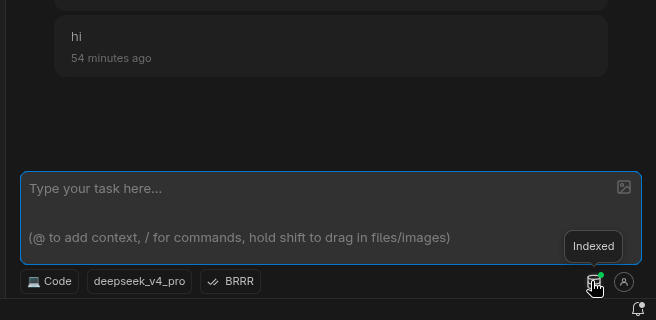
علامت موفقیت
اگه همه چیز خوب پیش بره:
- بالای بخش دیتابیس، یه دایره سبز رنگ ظاهر میشه. 🌟
- یعنی پروژه شما با موفقیت Index شده و آماده استفاده هوشمنده.
نکته جالب: از این به بعد، هر تغییری توی پروژه بدید، Zoo Code خودکار Index رو بهروز میکنه. نیاز به کار اضافه ندارید.
۴. ایجنتهای کدنویسی Zoo Code چجوری کار میکنن؟
Zoo Code فقط یه چت ساده نیست. این ابزار از ایجنتهای تخصصی (Modes) استفاده میکنه که هرکدوم برای یه کار خاص طراحی شدن:
حالتهای مختلف ایجنت:
| حالت (Mode) | کاربرد | مثال |
|---|---|---|
| Code Mode 🤖 | کدنویسی روزمره، اضافه کردن قابلیتها، رفع باگهای ساده | “یه تابع برای اعتبارسنجی ایمیل به پروژه اضافه کن” |
| Architect Mode 🏗️ | طراحی معماری، مهاجرت، تصمیمگیری فنی | “بهترین ساختار دیتابیس برای پروژه من چیه؟” |
| Ask Mode 💬 | سوالات عمومی، توضیح کد، مستندات | “این تابع چه کاری انجام میده؟” |
| Debug Mode 🐛 | پیدا کردن ریشه باگها، بررسی خطاهای پیچیده | “چرا این خطا توی لاگ میاد؟” |
چطور از ایجنتها استفاده کنیم؟
- توی صفحه چت، بالای کادر متن، یه منوی کشویی میبینید که Code نوشته (حالت پیشفرض).
- روش کلیک کنید و حالت مورد نظر رو انتخاب کنید.
- حالا هر چی توی کادر بنویسید، ایجنت همون نقش رو بازی میکنه.
مثال عملی: فرض کنید باگ دارید. حالت رو بذارید روی Debug Mode و بگید: “برنامه موقع ثبتنام کرش میکنه. کمکم کن ریشه مشکل رو پیدا کنم.” ایجنت کل پروژه Index شده رو بررسی میکنه و جواب دقیق میده.
جمعبندی و نکات نهایی
✅ کاری که توی این مقاله انجام دادیم:
- Zoo Code رو توی VS Code نصب کردیم.
- Natural AI رو به عنوان پروایدر تنظیم کردیم.
- پروژه رو با استفاده از bge-m3 و Qdrant Index کردیم.
- با حالتهای مختلف ایجنتها آشنا شدیم.
حالا دیگه میتونید مثل یه برنامهنویس حرفهای، با دستیار هوشمند خودتون کد بزنید، باگ پیدا کنید و مستندات بنویسید. 🚀
برای گرفتن API Key از Natural AI:
کافیه برید سایت Natural AI، ثبتنام کنید و از بخش تنظیمات (Dashboard/Settings) کلید API خودتون رو بگیرید. با این کلید میتونید به دهها مدل هوش مصنوعی معروف دسترسی داشته باشید.
شما میتوانید لیست مدلها را از اینجا ببینید. پیشنهاد میکنیم برای شروع از مدلهای ارزان قیمتی مثل deepseek استفاده کنید و میزان مصرف را مدیریت کنید.