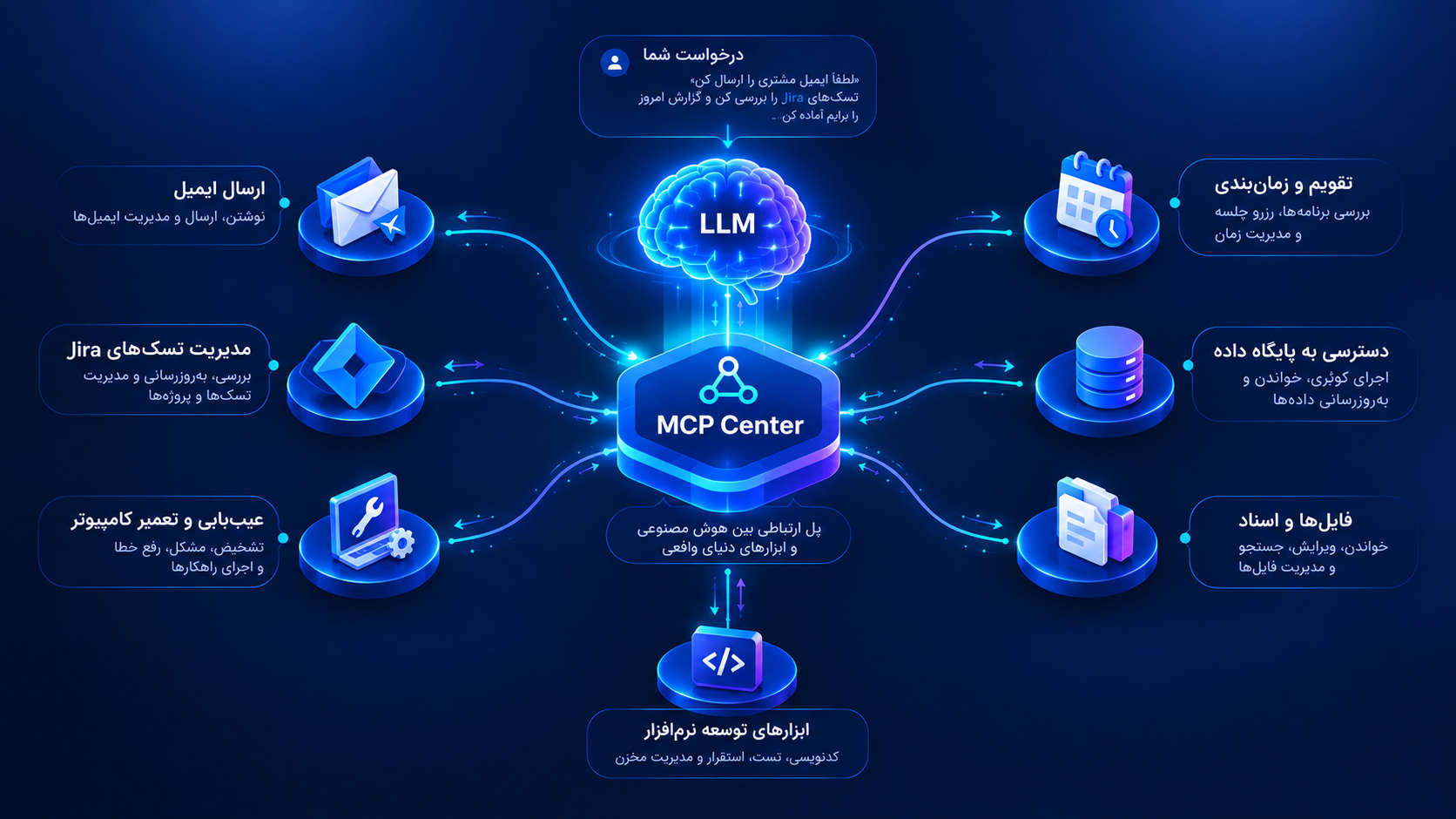
تا همین چند وقت پیش، استفاده از هوش مصنوعی بیشتر به گفتوگو، تولید متن، خلاصهسازی و پاسخدادن به پرسشها محدود میشد. اما نسل جدید دستیارهای هوشمند قرار نیست فقط به شما پاسخ بدهند؛ آنها باید بتوانند اطلاعات را از سرویسهای مختلف دریافت کنند، با ابزارها کار کنند و بخشی از وظایف روزمره را بهصورت هوشمند انجام دهند.
اینجاست که MCP وارد میشود.
به کمک MCP، یک مدل هوش مصنوعی میتواند به ابزارهایی مانند Jira، GitHub، پایگاه داده، فایلهای کامپیوتر، سرویسهای مانیتورینگ، تقویم، سیستمهای داخلی سازمان و دهها سرویس دیگر متصل شود.
اما اتصال و مدیریت این سرورها همیشه ساده نیست. نصب وابستگیها، اجرای فرآیندها، تنظیم پورتها، بررسی لاگها و مدیریت نسخههای مختلف میتواند برای کاربران عادی و حتی تیمهای فنی زمانبر باشد.
MCP Center برای حل همین مشکل طراحی شده است؛ یک برنامه دسکتاپ از Natural AI که فرایند کشف، نصب، اجرا، توقف، بهروزرسانی و مدیریت سرورهای MCP را ساده میکند.
MCP چیست و چرا اهمیت دارد؟
MCP یا Model Context Protocol یک استاندارد ارتباطی برای اتصال مدلهای هوش مصنوعی به ابزارها و منابع خارجی است.
بهطور ساده، MCP بین مدل هوش مصنوعی و سرویسهای مختلف نقش یک پل را ایفا میکند.
برای مثال، یک مدل زبانی بهتنهایی نمیتواند بداند در Jira چه تسکهایی برای شما ثبت شده یا در دیتابیس سازمان چه دادههایی وجود دارد. اما اگر یک سرور MCP مناسب به آن متصل شود، مدل میتواند ابزارهای لازم را شناسایی و در صورت نیاز از آنها استفاده کند.
برای نمونه، کاربر میتواند بگوید:
تسکهای بلوکهشده اسپرینت جاری را پیدا کن و برای هرکدام پیشنهاد رفع مشکل بده.
در این فرایند:
- مدل درخواست کاربر را تحلیل میکند.
- ابزار مناسب در سرور MCP را انتخاب میکند.
- سرور MCP اطلاعات را از Jira دریافت میکند.
- مدل دادهها را تحلیل میکند.
- نتیجه را به زبان طبیعی به کاربر نمایش میدهد.
در این حالت، مدل فقط یک پاسخ متنی تولید نکرده است؛ بلکه با یک سرویس واقعی تعامل داشته است.
MCP Center چیست؟
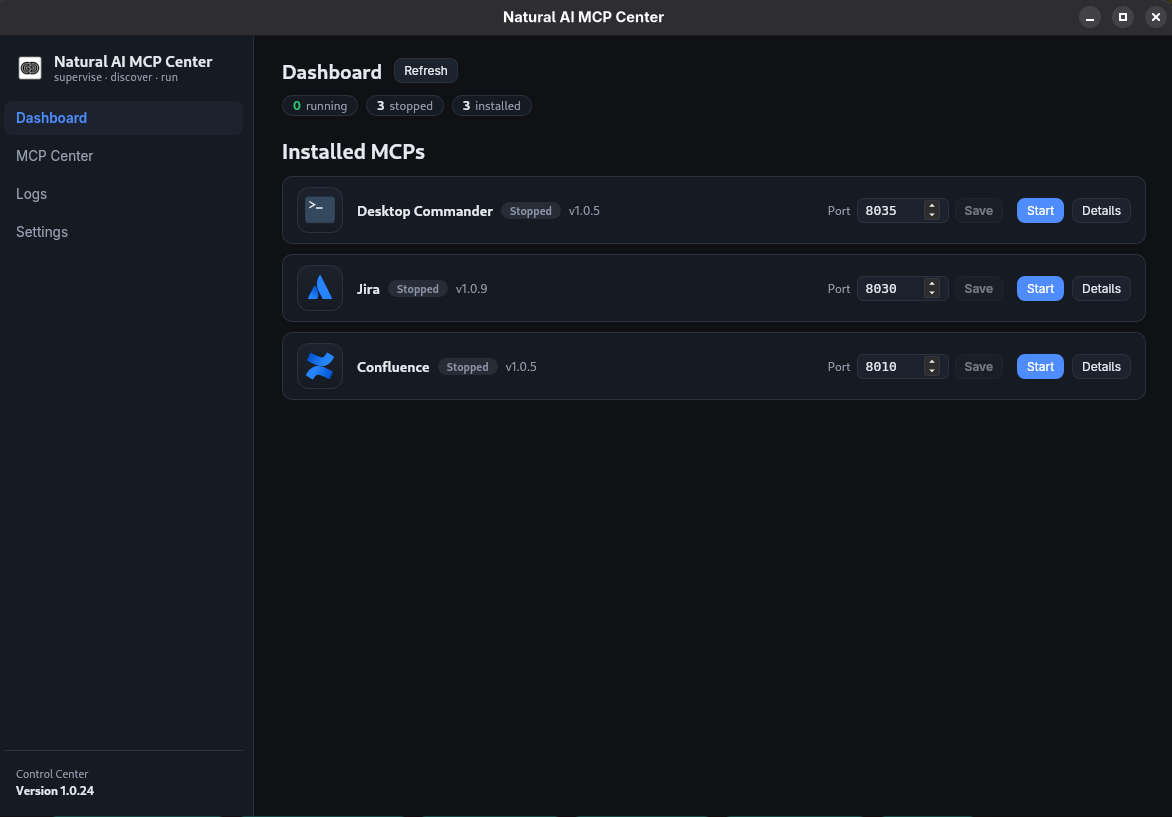
MCP Center که با نام MCP Control Center نیز شناخته میشود، یک برنامه دسکتاپ برای مدیریت سرورهای MCP روی کامپیوتر شماست.
این برنامه تمام مراحل اصلی کار با MCP را در یک محیط متمرکز در اختیار شما قرار میدهد:
- مشاهده MCPهای موجود در کاتالوگ
- نصب MCPها
- اجرای سرورها
- توقف یا راهاندازی مجدد آنها
- تغییر پورت هر MCP
- مشاهده لاگها و خطاها
- بهروزرسانی MCPها
- حذف MCPهای نصبشده
- انتخاب محل ذخیرهسازی فایلها
- اتصال MCPهای محلی به Natural AI
در واقع، بهجای اینکه برای هر MCP بهصورت دستی چند دستور مختلف را اجرا کنید، میتوانید آن را از یک پنل نصب و مدیریت کنید.
MCP Center خودش یک چتبات یا مدل هوش مصنوعی نیست. این برنامه نقش مرکز مدیریت سرویسهای MCP روی کامپیوتر شما را دارد. پس از اجرای MCP، میتوانید آن را به Natural AI متصل کنید و از ابزارهایش داخل گفتگو استفاده کنید.
MCP Center چه مشکلی را حل میکند؟
راهاندازی دستی MCPها معمولاً شامل چند مرحله فنی است:
- نصب Node.js، Python یا ابزارهای دیگر
- نصب پکیجها و وابستگیها
- تعریف متغیرهای محیطی و کلیدهای دسترسی
- اجرای دستور صحیح
- باز نگهداشتن فرآیند در ترمینال
- تنظیم پورت
- بررسی خطاهای اتصال
- بهروزرسانی دستی نسخهها
برای یک توسعهدهنده، این مراحل ممکن است قابل مدیریت باشد؛ اما برای بسیاری از کاربران، مدیران، تحلیلگران و تیمهای غیرفنی، پیچیده و زمانبر است.
MCP Center این فرایند را به یک تجربه سادهتر تبدیل میکند:
- MCP موردنظر را پیدا میکنید.
- روی Install کلیک میکنید.
- آن را اجرا میکنید.
- MCP بهصورت خودکار در MCP Center ثبت میشود.
- آن را به Natural AI اضافه میکنید.
- در چت فعالش میکنید.
به این ترتیب، تمرکز شما بهجای نصب و تنظیمات فنی، روی کاری قرار میگیرد که میخواهید انجام دهید.
چگونه MCP Center را نصب کنیم؟
MCP Center برای کامپیوترهای Windows و Linux ارائه شده است.
نصب در Windows
- آخرین نسخه MCP Center را از صفحه دانلود دریافت کنید.
- در صورت فشردهبودن فایل، آن را استخراج کنید.
- برنامه MCP Control Center را اجرا کنید.
- در صورت نمایش هشدار امنیتی سیستمعامل، اجرای برنامه را تأیید کنید.
- پوشهای را برای ذخیره MCPها انتخاب کنید.
نصب در Linux
- نسخه Linux را دانلود کنید.
- فایل را در یک پوشه پایدار استخراج کنید.
- در صورت نیاز، مجوز اجرای فایل را فعال کنید.
- برنامه MCP Control Center را اجرا کنید.
- پوشهای برای ذخیره MCPها انتخاب کنید.
بهتر است پوشهای را انتخاب کنید که:
- بهصورت موقت پاک نشود؛
- فضای کافی داشته باشد؛
- دسترسی خواندن و نوشتن برای برنامه فراهم باشد؛
- در مسیرهای حساس یا نامطمئن قرار نداشته باشد.
پس از اجرای اولیه، MCP Center به کاتالوگ آنلاین متصل میشود و فهرست MCPهای قابل نصب را دریافت میکند.
نصب یک MCP در MCP Center
پس از اجرای MCP Center، میتوانید MCPهای موجود را از طریق برنامه دسکتاپ یا صفحه MCP Center در پنل Natural AI مشاهده کنید.
نصب از پنل Natural AI
- صفحه MCP Center را در Natural AI باز کنید.
- مطمئن شوید برنامه MCP Control Center روی کامپیوتر در حال اجراست.
- به تب Not installed بروید.
- MCP موردنظر را بر اساس نام، توضیحات، نویسنده یا شناسه جستوجو کنید.
- توضیحات، نسخه و سیستمعاملهای پشتیبانیشده را بررسی کنید.
- روی Install کلیک کنید.
- منتظر بمانید تا دانلود و آمادهسازی بسته به پایان برسد.
پس از نصب موفق، MCP از تب Not installed به تب Installed منتقل میشود.
در بسیاری از موارد، نصب MCP در MCP Center باعث میشود اتصال متناظر آن نیز بهصورت خودکار در سرورهای Natural AI ایجاد شود. بااینحال، میتوانید از گزینه Add to my servers نیز برای اضافهکردن دستی آن استفاده کنید.
اگر سرور به هدر یا اطلاعات احراز هویت نیاز داشته باشد، Natural AI از شما میخواهد مقادیر لازم را وارد کنید. کلیدهای API، توکنها و اطلاعات محرمانه را در اسکرینشات یا درخواستهای پشتیبانی به اشتراک نگذارید.
اجرای MCP و استفاده از آن در چت
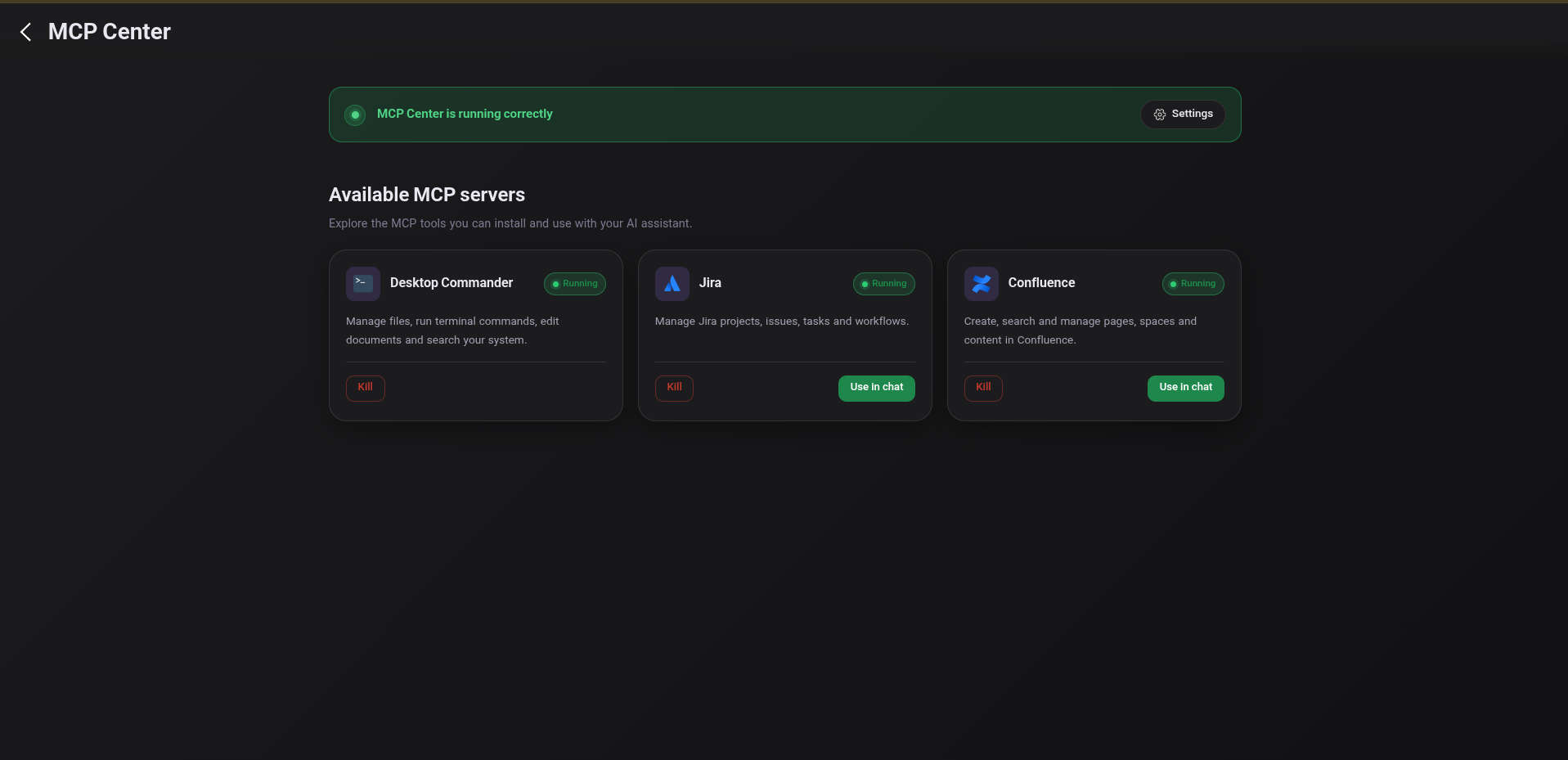
نصب یک MCP بهمعنای اجرای آن نیست. MCP باید در MCP Center فعال باشد تا Natural AI بتواند به آن متصل شود.
اجرای MCP
- در MCP Center به تب Installed بروید.
- MCP موردنظر را پیدا کنید.
- روی Run کلیک کنید.
- منتظر بمانید تا وضعیت MCP به Running تغییر کند.
وقتی وضعیت MCP روی Running قرار گرفت، سرور آماده اتصال و استفاده است.
از همین صفحه میتوانید MCP را متوقف یا دوباره راهاندازی کنید. توقف MCP برای تغییر پورت، نصب بهروزرسانی یا آزادکردن منابع سیستم ضروری است.
فعالسازی در چت Natural AI
پس از اجرای MCP:
- وارد محیط گفتوگو در Natural AI شوید.
- منوی ابزارها را در پایین کادر پیام باز کنید.
- روی گزینه MCP کلیک کنید.
- سرور موردنظر را فعال کنید.
- درخواست خود را به زبان طبیعی بنویسید.
برای مثال، اگر یک MCP مربوط به Jira فعال باشد، میتوانید بگویید:
تمام تسکهای با اولویت بالا که به من اختصاص داده شدهاند را فهرست کن و وضعیت هرکدام را توضیح بده.
اگر مدل به ابزار نیاز داشته باشد، آن را فراخوانی میکند و نتیجه را در همان گفتگو نمایش میدهد.
در اجرای ابزارهای حساس، Natural AI ممکن است قبل از اجرای عملیات از شما تأیید بگیرد. برای مثال، خواندن اطلاعات معمولاً ریسک کمتری دارد، اما تغییر یک تسک، ارسال پیام یا حذف داده باید با دقت بیشتری انجام شود.
چند نمونه کاربردی MCP Center
۱. اتصال هوش مصنوعی به Jira
برای تیمهای توسعه، اسکراممسترها و مدیران محصول، اتصال به Jira میتواند بسیاری از گزارشهای روزانه را ساده کند.
نمونه درخواستها:
- تسکهای بلوکهشده اسپرینت را پیدا کن.
- پیشرفت اسپرینت فعلی را خلاصه کن.
- تسکهای بدون مسئول را فهرست کن.
- برای هر باگ باز، اولویت پیشنهادی تعیین کن.
- وضعیت کارهای عقبافتاده را بهصورت جدول نمایش بده.
- برای جلسه روزانه، گزارش کوتاه تیم را آماده کن.
در این حالت، دیگر لازم نیست برای هر گزارش بهصورت دستی بین پروژهها، فیلترها و صفحههای مختلف Jira جابهجا شوید.
۲. کار با فایلها و کامپیوتر
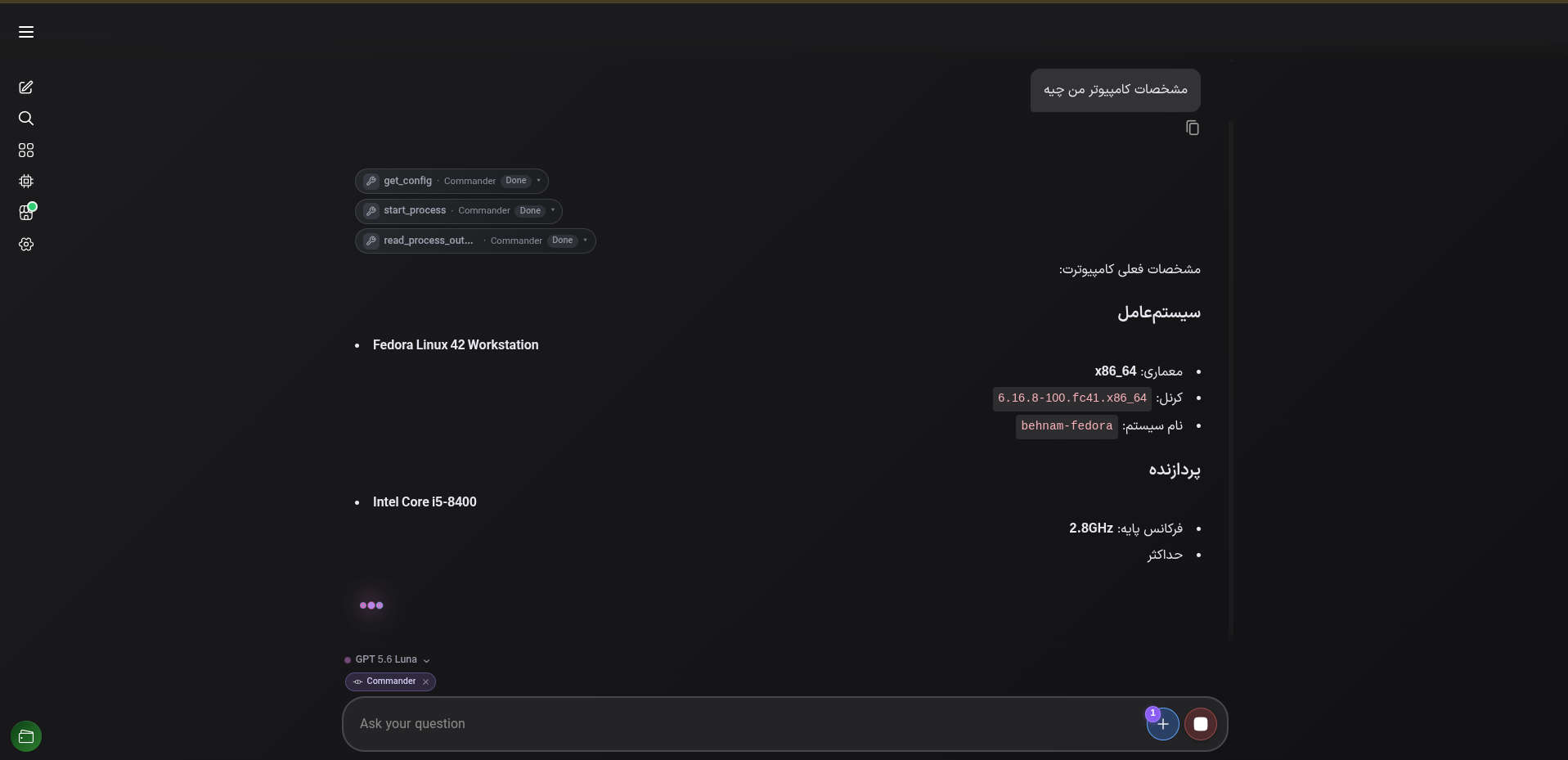
برخی MCPها امکان تعامل با فایلها و ترمینال کامپیوتر را فراهم میکنند.
با چنین ابزارهایی میتوان:
- فایلها را جستوجو کرد؛
- محتوای فایلهای متنی را خواند؛
- ساختار یک پروژه را بررسی کرد؛
- دادههای CSV و JSON را تحلیل کرد؛
- خروجی یک دستور را بررسی کرد؛
- روی فایلها عملیات مشخصی انجام داد.
برای نمونه:
در این پروژه تمام فایلهایی را که شامل عبارت
legacy-apiهستند پیدا کن و مسیرشان را نمایش بده.
یا:
فایلهای JSON موجود در پوشه گزارشها را بررسی کن و مجموع فروش هر ماه را محاسبه کن.
در این نوع استفاده، باید دقت بیشتری به مجوزهای ابزار داشته باشید. ابزارهایی که امکان نوشتن، حذف یا اجرای دستور دارند، باید فقط در محیطهای قابل اعتماد و با تأیید کاربر استفاده شوند.
۳. اتصال به پایگاه داده
با استفاده از MCPهای مرتبط با دیتابیس، مدل میتواند اطلاعات را از پایگاه داده دریافت و تحلیل کند.
برای مثال:
فروش هفته گذشته را به تفکیک شهر محاسبه کن و سه شهر برتر را نمایش بده.
یا:
تعداد کاربران فعال هر ماه را از ابتدای سال محاسبه کن و روند آن را توضیح بده.
برای محیطهای سازمانی بهتر است:
- دسترسی دیتابیس فقط خواندنی باشد؛
- دسترسی به جداول حساس محدود شود؛
- اجرای Queryهای پرهزینه کنترل شود؛
- تمام درخواستها لاگ شوند؛
- عملیات تغییردهنده اطلاعات نیازمند تأیید باشند.
MCP قرار نیست جایگزین سیاستهای امنیتی دیتابیس شود؛ بلکه باید در چارچوب دسترسیهای از پیش تعریفشده استفاده شود.
۴. اتصال به سرویسهای موسیقی و رسانه
MCP فقط برای برنامهنویسی و سازمانها نیست. سرویسهای موسیقی و رسانه نیز میتوانند از طریق MCP در دسترس مدل قرار بگیرند.
برای مثال:
برای تمرین صبحگاهی یک پلیلیست پرانرژی بساز.
یا:
از میان آهنگهای سبک الکترونیک، یک فهرست ۲۰تایی برای رانندگی شبانه پیشنهاد بده.
در این سناریو، Natural AI میتواند درخواست کاربر را درک کند و با استفاده از ابزارهای سرویس موسیقی، جستوجو یا ساخت پلیلیست را انجام دهد.
۵. اتصال به سرویسهای داخلی سازمان
یکی از مهمترین کاربردهای MCP در شرکتها، اتصال به سرویسهای داخلی است؛ سرویسهایی که معمولاً برای آنها رابط کاربری جداگانه وجود دارد یا استفاده از آنها نیازمند بررسی دستی اطلاعات است.
برخی نمونهها:
- سامانه منابع انسانی؛
- سیستم مدیریت مشتریان؛
- سامانه تیکتینگ؛
- ابزار مانیتورینگ؛
- سرویسهای CI/CD؛
- سامانه گزارشگیری؛
- APIهای داخلی سازمان؛
- سیستم مدیریت مستندات.
در این حالت، مدل میتواند بهعنوان یک رابط زبانی واحد برای چندین سیستم عمل کند.
برای مثال، یک کارمند منابع انسانی میتواند بپرسد:
مانده مرخصی من چقدر است و طبق آییننامه برای مرخصی استعلاجی چه مدارکی لازم است؟
بخش اول پاسخ میتواند از سامانه منابع انسانی دریافت شود و بخش دوم از پایگاه دانش سازمان. این ترکیب، قدرت MCP و RAG را در کنار هم نشان میدهد.
پورتها در MCP Center؛ تفاوت یک پورت مهم
یکی از نکات مهم در راهاندازی MCP Center، تفاوت بین دو نوع پورت است.
پورت اختصاصی MCP
هر MCP میتواند روی یک پورت جداگانه اجرا شود. اگر پورت پیشفرض قبلاً توسط برنامه دیگری استفاده شده باشد، میتوانید آن را تغییر دهید.
برای تغییر پورت یک MCP:
- MCP را متوقف کنید.
- صبر کنید وضعیت آن به Stopped تغییر کند.
- مقدار Port را ویرایش کنید.
- عددی بین ۱ تا ۶۵۵۳۵ وارد کنید.
- روی Save یا Validate port کلیک کنید.
- MCP را دوباره اجرا کنید.
پورتهای بالاتر از ۱۰۲۴ معمولاً انتخاب سادهتری هستند، چون به مجوزهای ویژه سیستمعامل نیاز ندارند.
پورت اتصال Natural AI به MCP Center
این پورت با پورت MCPها تفاوت دارد. پورت پیشفرض ارتباط Natural AI با برنامه MCP Center برابر است با:
13348
اگر پورت پیشفرض توسط برنامه دیگری اشغال باشد:
- در MCP Control Center وارد Settings شوید.
- پورت جدیدی انتخاب کنید.
- روی Save & rebind کلیک کنید.
- در صفحه MCP Center پنل Natural AI نیز همان پورت را وارد کنید.
- تنظیمات را ذخیره کنید.
هر دو بخش باید از یک شماره پورت استفاده کنند؛ در غیر این صورت Natural AI نمیتواند MCP Center را شناسایی کند.
مدیریت بهروزرسانی MCPها
MCPها مانند سایر نرمافزارها بهمرورزمان بهروزرسانی میشوند. نسخههای جدید ممکن است شامل قابلیتهای تازه، رفع خطا، بهبود امنیت یا سازگاری بهتر با Natural AI باشند.
برای بهروزرسانی دستی:
- MCP را متوقف کنید.
- گزینه Update را انتخاب کنید.
- صبر کنید دانلود و نصب نسخه جدید تمام شود.
- MCP را دوباره اجرا کنید.
همچنین میتوانید در Settings گزینه Auto-update installed MCPs on startup را فعال کنید. در این حالت MCP Center هنگام شروع، نسخههای جدید را بررسی میکند و MCPهای متوقفشده را بهترتیب بهروزرسانی میکند.
MCPهای در حال اجرا بدون توقف جایگزین نمیشوند تا اجرای سرویس و اتصال فعال کاربران دچار اختلال نشود.
مشاهده لاگها و عیبیابی
اگر یک MCP اجرا نمیشود یا Natural AI نمیتواند به آن متصل شود، اولین محل بررسی، بخش Logs در MCP Control Center است.
لاگها میتوانند اطلاعاتی درباره این موارد نمایش دهند:
- خطای نصب؛
- خطای اجرای MCP؛
- اشغالبودن پورت؛
- نبودن وابستگیها؛
- خطای مجوز دسترسی؛
- قطعشدن ناگهانی فرآیند؛
- خطای ارتباط با Natural AI؛
- مشکل در تنظیمات سرور.
اگر MCP اجرا نمیشود
این موارد را بررسی کنید:
- MCP بهدرستی نصب شده باشد.
- پوشه ذخیرهسازی آن حذف یا جابهجا نشده باشد.
- پورت انتخابشده آزاد باشد.
- برنامه مجوز دسترسی لازم را داشته باشد.
- سیستمعامل و وابستگیهای موردنیاز پشتیبانی شوند.
- لاگ همان MCP را بلافاصله پس از اجرای آن بررسی کنید.
اگر Natural AI به MCP متصل نمیشود
این موارد را بررسی کنید:
- MCP Control Center در حال اجرا باشد.
- وضعیت MCP برابر Running باشد.
- پورت MCP با URL ذخیرهشده در Natural AI مطابقت داشته باشد.
- پورت اتصال Natural AI در هر دو برنامه یکسان باشد.
- MCP در فهرست سرورهای Natural AI اضافه شده باشد.
- در صورت نیاز، افزونه مرورگر Natural AI MCP نصب و فعال باشد.
- لاگهای سیستم و MCP را بررسی کنید.
MCP Center برای چه کسانی مناسب است؟
کاربران عادی
کاربرانی که میخواهند بدون درگیرشدن با ترمینال و تنظیمات پیچیده، هوش مصنوعی را به ابزارهای روزمره خود متصل کنند.
برنامهنویسان
توسعهدهندگانی که نیاز دارند Natural AI را به Git، فایلهای پروژه، ترمینال، دیتابیس، Jira یا سرویسهای توسعه متصل کنند.
اسکراممسترها و مدیران محصول
افرادی که هر روز با گزارشهای Jira، وضعیت اسپرینت، تسکها و شاخصهای پیشرفت تیم سروکار دارند.
تیمهای DevOps و عملیات
تیمهایی که به مانیتورینگ، لاگها، سرویسهای CI/CD و زیرساخت دسترسی دارند و میخواهند اطلاعات را با زبان طبیعی بررسی کنند.
سازمانها
مجموعههایی که قصد دارند یک دستیار هوشمند را به سرویسهای داخلی و فرایندهای سازمانی متصل کنند، بدون اینکه برای هر سیستم یک رابط گفتوگویی جداگانه بسازند.
مزایای اصلی MCP Center
راهاندازی سادهتر
نصب و مدیریت MCPها از طریق یک محیط گرافیکی انجام میشود و نیاز به اجرای دستی چندین دستور کاهش پیدا میکند.
مدیریت متمرکز
تمام MCPهای نصبشده، وضعیت اجرا، پورتها، نسخهها و لاگها در یک محل قابل مشاهده هستند.
کاهش خطاهای تنظیماتی
تنظیم دستی مسیرها، پورتها و فرآیندهای اجرا میتواند باعث خطا شود. MCP Center این فرایند را ساختاریافتهتر میکند.
اتصال مستقیم به Natural AI
پس از نصب و اجرای MCP، میتوانید آن را به سرورهای Natural AI اضافه و در چت فعال کنید.
مناسب برای کاربران فنی و غیرفنی
توسعهدهندگان کنترل لازم را در اختیار دارند و کاربران غیرفنی نیز میتوانند بدون آشنایی عمیق با زیرساخت از MCPها استفاده کنند.
قابلیت توسعه
MCP به یک سرویس خاص محدود نیست. هر تیمی میتواند MCP موردنیاز خود را بسازد و آن را برای اتصال به APIها و سیستمهای داخلی استفاده کند.
کنترل بهتر امنیت
اطلاعات اتصال، هدرها و مجوزها قابل مدیریت هستند و اجرای عملیات حساس میتواند با تأیید کاربر انجام شود.
نکات امنیتی مهم هنگام استفاده از MCP
MCP میتواند به سرویسهای واقعی دسترسی داشته باشد؛ بنابراین باید با همان دقتی که برای نصب یک نرمافزار یا اعطای دسترسی API عمل میکنید، آن را پیکربندی کنید.
چند توصیه مهم:
- فقط MCPهای معتبر و شناختهشده را نصب کنید.
- قبل از فعالسازی، توضیحات و منبع MCP را بررسی کنید.
- کلیدهای API و توکنها را در اختیار افراد غیرمجاز قرار ندهید.
- اطلاعات محرمانه را در اسکرینشاتها و لاگهای عمومی منتشر نکنید.
- برای دیتابیسها از دسترسی Read-only استفاده کنید.
- عملیات حذف، تغییر یا ارسال اطلاعات را بدون بررسی تأیید نکنید.
- ابزارهای فعالشده در هر گفتگو را بررسی کنید.
- برای سرورهای ناشناخته، گزینه «اجازه به همه در این گفتگو» را با احتیاط استفاده کنید.
- MCPهای بلااستفاده را متوقف یا حذف کنید.
- لاگهای اجرای عملیات حساس را نگهداری و بررسی کنید.
MCP قدرتمند است، اما قدرت آن باید در چارچوب مجوزهای مشخص و سیاستهای امنیتی سازمان استفاده شود.
MCP Center؛ قدمی برای تبدیل چتبات به دستیار واقعی
تفاوت یک چتبات معمولی با یک دستیار هوشمند واقعی در این است که دستیار فقط پاسخ نمیدهد؛ بلکه میتواند اطلاعات را پیدا کند، سرویسها را بررسی کند و در صورت دریافت مجوز، اقدام مشخصی انجام دهد.
MCP زیرساخت این ارتباط را فراهم میکند و MCP Center مدیریت آن زیرساخت را سادهتر میسازد.
با MCP Center میتوانید:
- Natural AI را به ابزارهای کاری متصل کنید؛
- اطلاعات را از منابع مختلف دریافت کنید؛
- گزارشهای روزانه را خودکار بسازید؛
- فایلها و دادهها را با زبان طبیعی تحلیل کنید؛
- با سیستمهای سازمانی تعامل داشته باشید؛
- ابزارهای موردنیاز خود را بدون مدیریت دستی پیچیده اجرا کنید.
فرایند کلی نیز ساده است:
نصب MCP Center
↓
انتخاب و نصب MCP
↓
اجرای MCP
↓
افزودن به سرورهای Natural AI
↓
فعالسازی در چت
↓
استفاده از ابزار با زبان طبیعی
Natural AI با ترکیب چتبات، پایگاه دانش، مدلهای شخصی، API و MCP تلاش میکند تجربهای یکپارچه برای استفاده از هوش مصنوعی ارائه دهد؛ تجربهای که در آن، مدل فقط یک پاسخدهنده نیست، بلکه میتواند به بخشی از جریان واقعی کار شما تبدیل شود.
اگر میخواهید استفاده از MCP را شروع کنید، ابتدا MCP Center را روی کامپیوتر خود نصب کنید، یکی از MCPهای موردنیازتان را از کاتالوگ انتخاب کنید و سپس آن را در گفتوگوهای Natural AI به کار بگیرید.